


Temukan Ruang Pertemuan Sempurna di Jakarta: Panduan Fasilitas Lengkap
19 September 2026
Jelajahi Keindahan Bandung: Harga Tiket Camping Terbaru
22 September 2026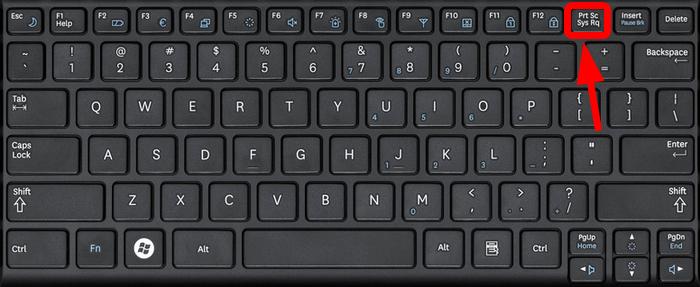
Cara screenshot di laptop bisa dilakukan hanya dengan keyboard. Selain itu, Windows juga menyediakan aplikasi bawaan yang dapat digunakan untuk mengambil dan mengedit screenshot.
Fitur ini sangat membantu ketika kamu ingin menyimpan tampilan layar tanpa perlu menginstal aplikasi tambahan. Berikut beberapa metode yang bisa digunakan.
Cara Screenshot di Laptop dengan Keyboard
Keyboard menyediakan beberapa shortcut untuk mengambil screenshot dengan cepat.
1. Tombol PrtScn
Tekan tombol PrtScn untuk mengambil tampilan seluruh layar.
Screenshot akan disalin ke clipboard. Kamu bisa membuka Paint atau aplikasi lainnya, kemudian menekan Ctrl + V untuk menampilkan gambar tersebut.
2. Windows + PrtScn
Tekan Windows + PrtScn jika ingin screenshot langsung tersimpan.
Setelah mengambil gambar, Windows biasanya menyimpannya di folder Pictures > Screenshots.
Dengan metode ini, kamu tidak perlu membuka aplikasi lain untuk menyimpan gambar.
3. Windows + Shift + S
Shortcut Windows + Shift + S memungkinkan kamu memilih bagian layar yang ingin diambil.
Setelah menekan kombinasi tersebut, pilih area yang diperlukan. Screenshot kemudian bisa disalin, diedit, atau disimpan.
Cara Screenshot Menggunakan Snipping Tool
Selain shortcut keyboard, Windows memiliki aplikasi bawaan bernama Snipping Tool.
Aplikasi ini dapat digunakan untuk mengambil screenshot dalam beberapa bentuk. Kamu bisa memilih area tertentu dari layar atau mengambil tampilan sesuai kebutuhan. Untuk membukanya, kamu bisa mencari Snipping Tool melalui menu Start Windows.
Setelah aplikasi terbuka, pilih opsi screenshot yang tersedia dan tentukan bagian layar yang ingin diambil.
Cara Mengedit Screenshot
Salah satu keuntungan menggunakan Snipping Tool adalah kamu dapat melakukan pengeditan sederhana setelah mengambil screenshot.
Misalnya, kamu bisa memotong gambar, memberikan tanda, menambahkan coretan, atau menyorot bagian tertentu sebelum menyimpannya.
Fitur seperti ini cukup berguna ketika screenshot akan dikirim kepada teman, rekan kerja, atau digunakan sebagai panduan.
Screenshot Mana yang Paling Praktis?
Jika hanya ingin mengambil seluruh layar, Windows + PrtScn merupakan salah satu pilihan yang praktis karena hasilnya langsung tersimpan.
Sementara itu, jika hanya ingin mengambil bagian tertentu, Windows + Shift + S lebih fleksibel karena kamu bisa memilih area secara langsung.
Untuk kebutuhan screenshot sekaligus melakukan pengeditan sederhana, kamu bisa menggunakan Snipping Tool.
Kesimpulan
Cara screenshot di laptop tidak selalu membutuhkan aplikasi tambahan. Dengan keyboard dan fitur bawaan Windows, kamu sudah bisa mengambil screenshot seluruh layar maupun bagian tertentu.
Shortcut seperti PrtScn, Windows + PrtScn, dan Windows + Shift + S bisa menjadi pilihan untuk mempercepat pekerjaan sehari-hari.